
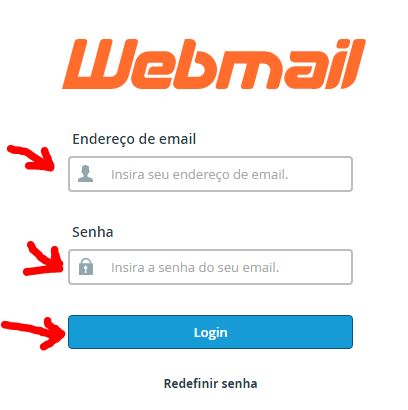

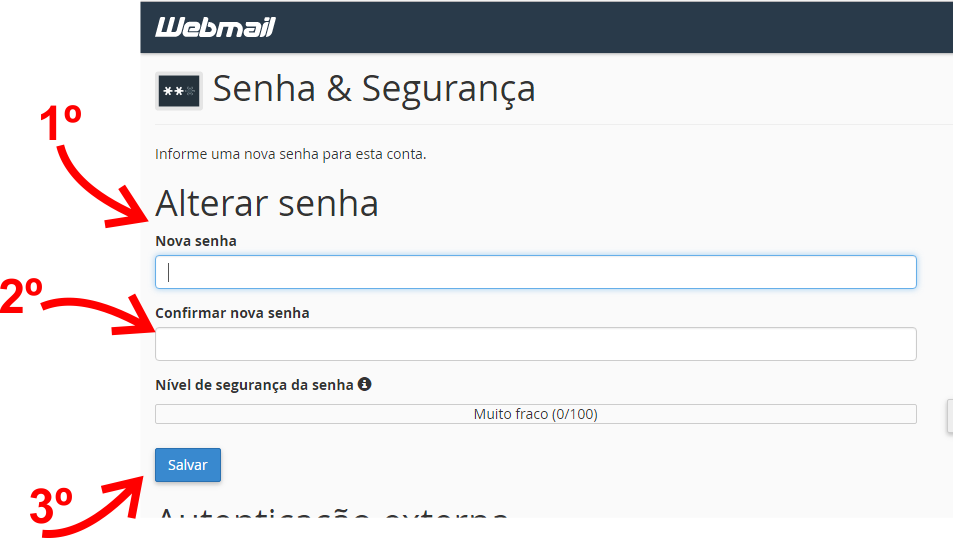
Após acessar sua conta é importante alterar sua senha, veja como fazer isso:

Anote sua senha em local seguro, mesmo antes de registrar na tela de alteração, pois serão mostrados apenas asteriscos (******) e você precisa ter certeza do que está digitando, e deve fazer isso duas vezes (quadro de confirmação) e no final salvar.
Caso queira configurar o MICROSOFT OUTLOOK você precisa saber a diferença entre POP3 e IMAP –
De forma resumida o POP3 serve para que você utilize a conta de e-mail a partir de apenas um dispositivo (computador) e libere o espaço do servidor de hospedagem, evitando o acúmulo de mensagens (neste servidor de hospedagem).
Se você precisa utilizar a mesma conta de e-mail a partir de dois dispositivos (computador + celular ou 2 computadores) então deve configurar todos eles via IMAP, mas esteja atento que o isso consome espaço de hospedagem, acumulando as mensagens de forma igual entre o seu computador e o servidor, ou seja, a mensagem será apagada no servidor apenas quando você apaga-la no computador.
O link a seguir demonstra o passo da configuração adequada: Configuração do Microsoft Outlook via IMAP