
Apostila W4M

Tutorial

.

Editar com Elementor

Atenção: Essa parte do tutorial está limitada em demonstrar basicamente algumas alterações utilizando o aplicativo Elementor. Não faz parte do treinamento a criação e o desenvolvimento utilizando essa ferramenta.

Quando você escolhe a opção Páginas / Todas as páginas do painel principal, observe a direita que alguns títulos de páginas mostram a palavra Elementor a sua direita. 
Elementor é um editor de páginas, e sempre que ele for utilizado na criação, deverá ser utilizado também nas alterações. 

Clique no nome da Página (a primeira palavra da linha) e evite utilizar as palavras que surgem abaixo do título quando encosta o mouse (Editor clássico | Edição rápida | Ver … etc….)

Utilize o botão que aparece no centro da página indicando: Editar com Elementor.

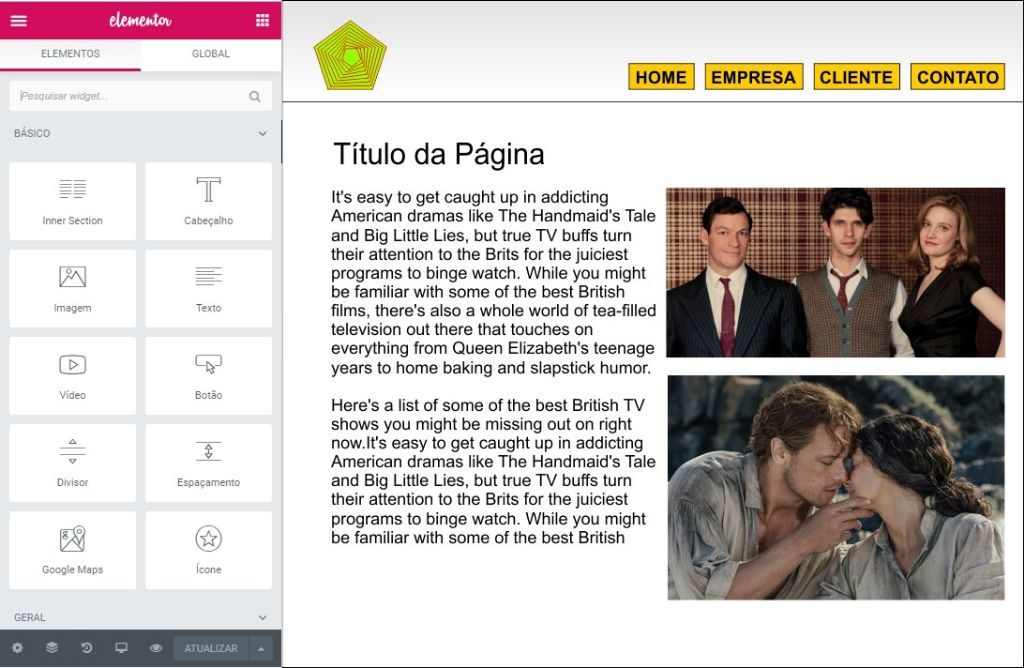
Observe que aquele painel original do WordPress, é substituido por outro exclusivo do Elementor, e a sua direita a página que você solicitou para editar. 

Lembre-se que este ambiente é bem mais complexo, portanto evite fazer alterações no painel (esquerda) e faça edição nos textos a sua direita.

Clique diretamente no texto a ser editado, se for permitido fazer edição, você já poderá escrever diretamente dentro da página. (direita)

Quando terminar de fazer todas as alterações no ambiente do Elementor, clique em ATUALIZAR no parte inferior esquerda (1) e aguarde até que o botão fique cinza, pois essa é a parte do salvamento, tenha calma. 

Em seguida clique no ícone sanduiche (2) para que ele mostre o botão “SAIR PARA O PAINEL” (3)

Nova Postagem (Guttemberg)

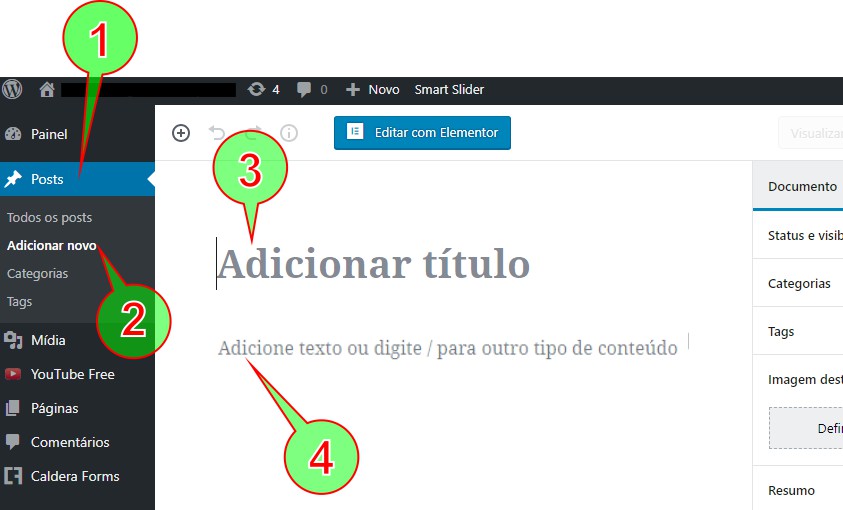
1) Post 

2) Adicionar novo 

3) Adicionar título: escreva o seu título…,

4) adicione texto ou… 

Observe que o 4º item supõe que você vá digitar um texto, mas se não for o caso, siga abaixo

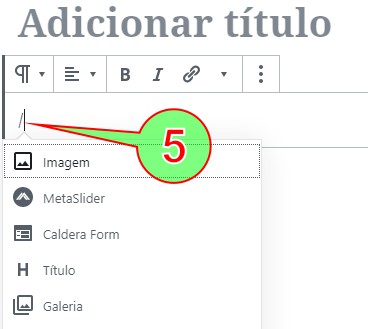
Para inserir imagem individual ou galeria, basta digitar a barra / (não escreva nada antes) – o aplicativo mostrará opções em forma de ícones logo abaixo (5) desta barra

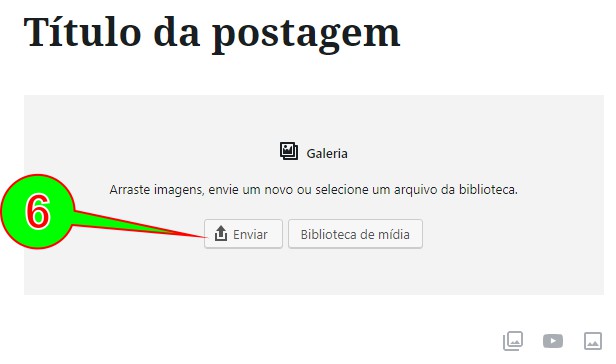
Clique “Enviar” (6) para selecionar imagens a partir do seu computador

Obs* se você tiver facilidade com “drag and drop” (arrastar e soltar) pode fazer isso nessa área cinza, senão utilize o botão enviar conforme indicado

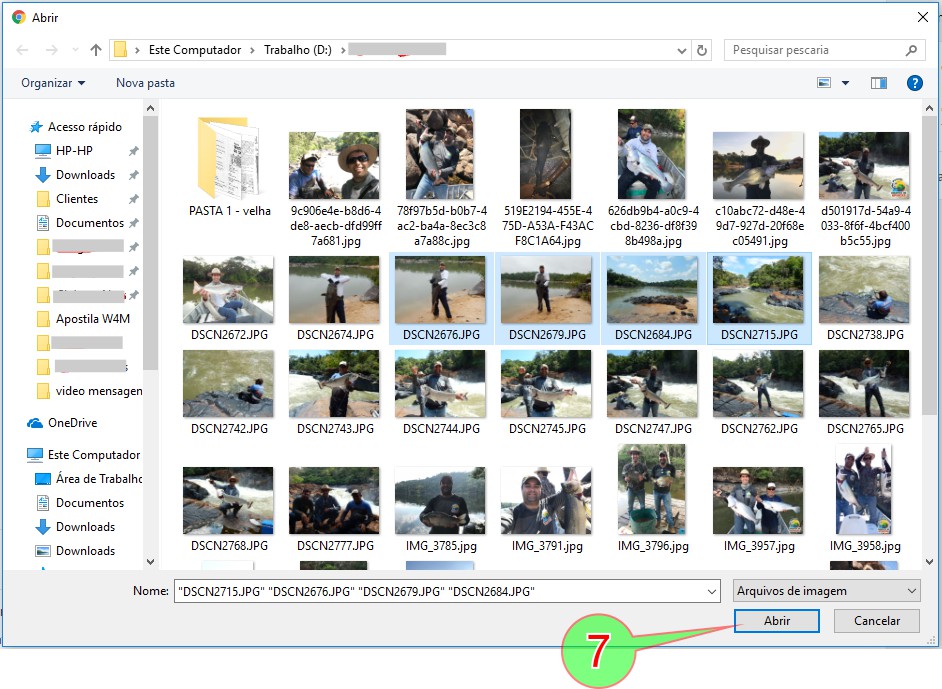
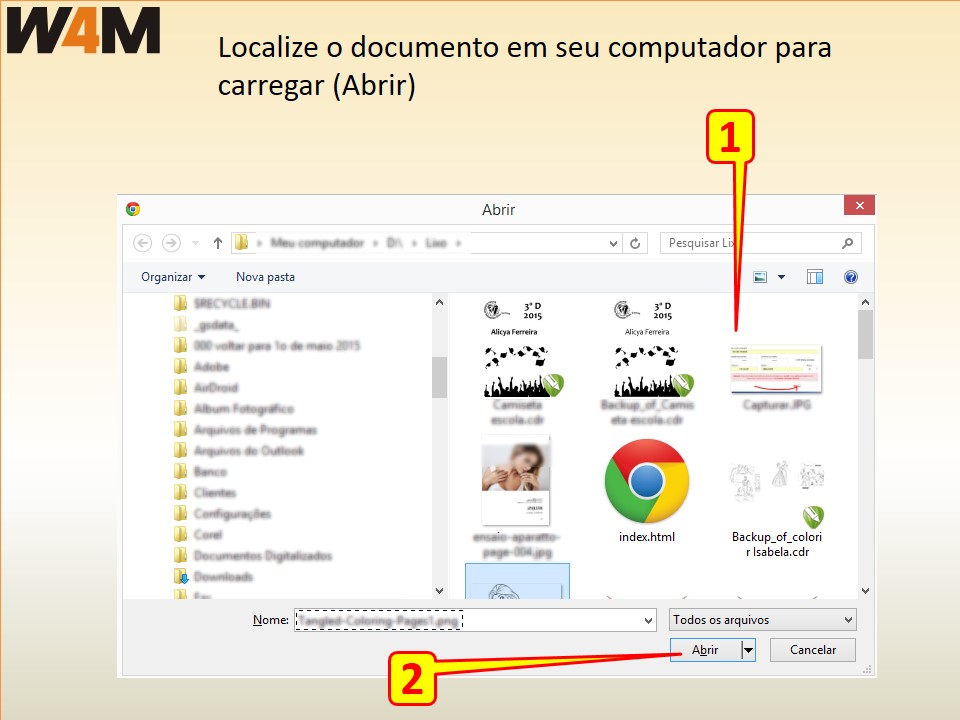
Selecione várias imagens ao mesmo tempo utilizando as teclas de controle “Shift” ou “Control” (desde de que essas imagens estejam na mesma pasta) e clique (7) Abrir

Se você carregou todas as fotos de uma única vez, então poderá
pular algumas etapas: clique aqui ou role a página até o balão nº 15


Se você precisa adicionar mais imagens a sua galeria, então continue e clique em qualquer imagem da galeria que já sendo montada (8) e observe que na parte inferior da galeria surge a opção Biblioteca de mídia (9) clique ai.

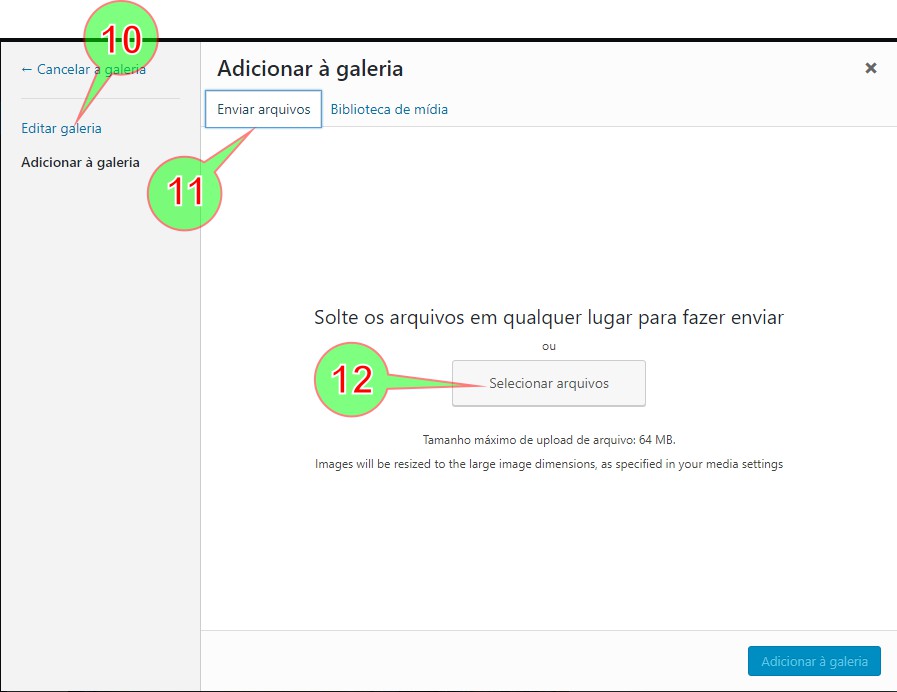
Editar galeria (10)

Enviar arquivos (11)

Selecionar arquivos (12) que estejam no seu computador – nesse momento ele abre a janela de seleção do seu sistema operacional onde você seleciona um ou mais imagens, da mesma forma que já foi descrito no ítem (7)

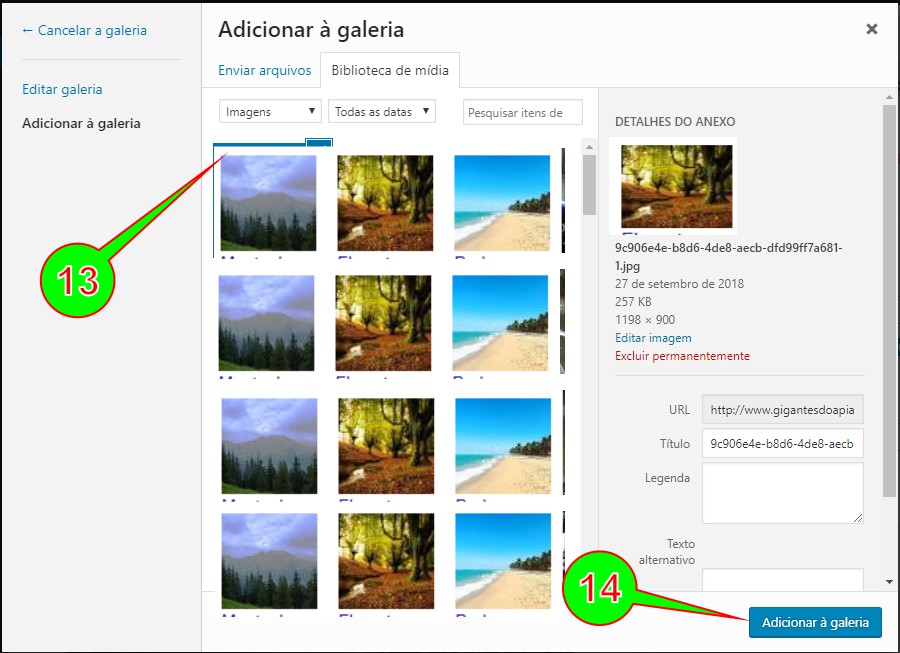
Aguarde atentamente o carregamento das imagens, observe que (13) as miniaturas só aparecem após completar 100% de carregamento.

Nesse momento é possível mudar a ordem das imagens, arrastando com o mouse

Após carregar todas, clique em Adicionar a galeria (14)

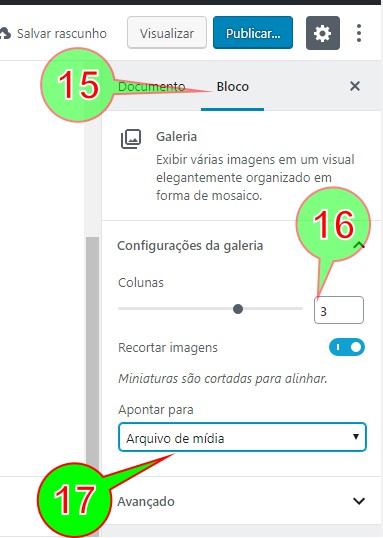
no canto direito da página de administração (nesse momento) clique em Bloco (15), selecione 3 colunas para a galeria (16), Apontar para Arquivo de mídia (17)

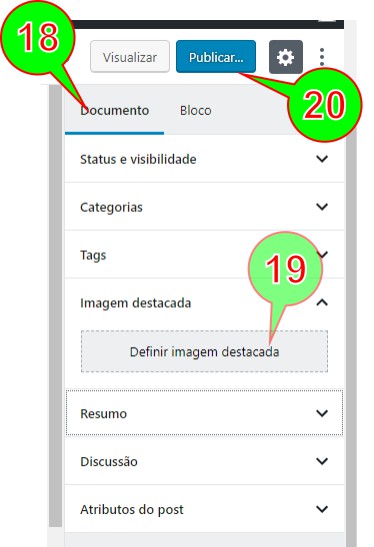
Clique na guia Documento (18) – se for conveniente escolha “Definir imagem destacada” (19) e siga mesmas instruções para escolha de uma imagem que já tenha sido carregada para o sistema do site, basta escolher uma das miniaturas e incluir.

Ao final clique em Publicar (20) – eventualmente este botão pode aparecer com a palavra Atualizar, o que significa que já foi publicado uma vez e agora está apenas atualizando, o importante é saber que esse dever ser sempre o último passo para qualquer edição, pois somente a partir disse que ele estará salvo para ser visto pelo público visitante do site.

Estoque

Inclusão de ítem do estoque

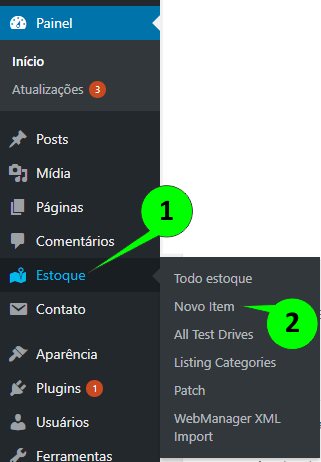
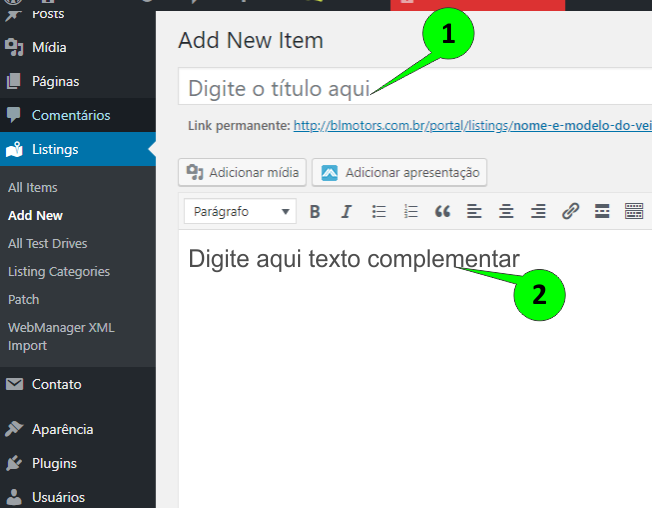
Após acessar o painel ADMIN do site do site, vá até a sessão Estoque (1) e depois o sub-item Novo Item (adicionar novo) – conforme ilustração a seguir:

Digite o título no local indicado (1), lembrando que ele não deve ser muito longo, normalmente o nome e o modelo. 
Mais abaixo (2) digite o texto complementar, este texto aparece logo abaixo da galeria de fotos, e normalmente é um comentário como por exemplo premiação, indicação de matéria de TV ou revistas, etc…, – conforme ilustração a seguir:

Role a página um pouco e verá a próxima área, que se chama Gerenciador de Estoque, se ela não estiver aberta, é preciso acionar um pequeno triângulo que aparece no cando direito da barra (1) – conforme ilustração a seguir:

O Gerenciador de Estoque é subdividido em 7 outras sub-seções: Detalhes, Opções, Adicionais, Valores, Specials, Fotos, Vídeo, – conforme ilustração a seguir:

Abra cada uma delas e preencha apenas as informações de interesse

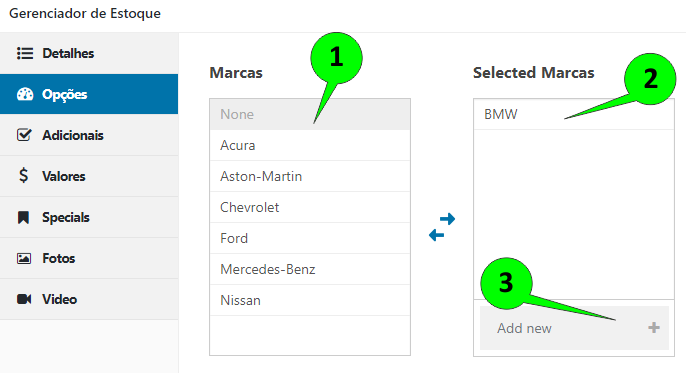
As Opções são: Marcas, Modelos, Anos, Km, Combustíveis, Transmissões, Carrocerias, Cores, Destaque, Motor 

Procure na caixa da esquerda se já existe um nome correspondente à opção (1), basta um clique e ela passa para a caixa da direita (2). Se o nome não constar na lista da esquerda, então escreva no rodapé da caixa a direita (3) onde se lê Add new +.
Para remover o nome da caixa da direita, basta clicar sobre ele (2) que assim retorna para caixa da esquerda (1).

O endereço do vídeo no youtube deve estar no formato incorporado (embed), portanto ele sempre começa no http… e termina no …embed/ – conforme exemplo abaixo destacado em vermelho:

então o que varia é apenas a sequência final, destacado em azul no exemplo acima.

Ao escolher um vídeo dentro do youtube, clique no botão direito do mouse sobre o vídeo e escolha: Copiar código de incorporação

você deve colar esse texto copiado em alguma lugar e recuperar apenas o trecho que interessa, por exemplo (destacado em verde e sem as aspas):

<iframe width=”1098″ height=”618″ src=”https://www.youtube.com/embed/cWutAQTBxOs” frameborder=”0″ allow=”autoplay; encrypted-media” allowfullscreen></iframe>

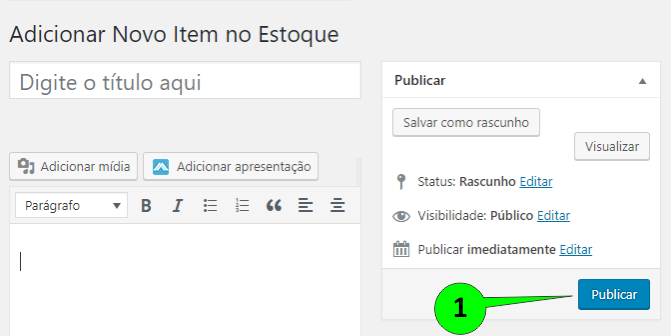
Atenção: Esta deve ser sempre a última ação dentro desta página: clicar no botão Publicar (1).

Após clicado pela primeira vez, o nome do botão muda para Atualizar, mas fica no mesmo local,   conforme ilustração a seguir:

Publicar ou Atualizar tem o sentido de Salvar toda e qualquer alteração feita neste ítem do estoque, e por isso deve ser a última ação.

Antes de fechar esta sessão de inclusão de um veículo, abra o site em outra aba do navegador para conferir o lançamento deste item, talvez um pequeno detalhe passe despercebido e ficará mais fácil alterar antes de fechar tudo.

Alteração de ítem do estoque

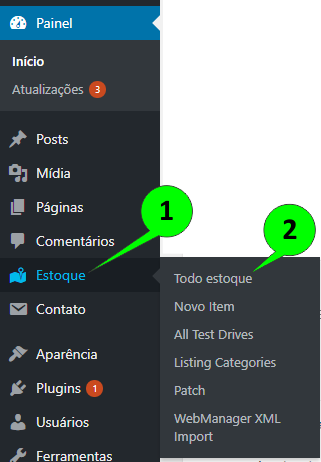
Para alterar um item do estoque que já tenha sido cadastrado antes, basta acessar  no Painel principal o item Estoque (1) e o sub-item Todo Estoque (2),  – conforme ilustração a seguir: 

O restante dos procedimentos são os mesmos desta explicação desde o começo.

Exclusão de ítem do estoque

Para excluir um item do estoque acesse  no Painel principal o item Estoque (1) e o sub-item Todo Estoque (2),  – conforme ilustração a seguir: 

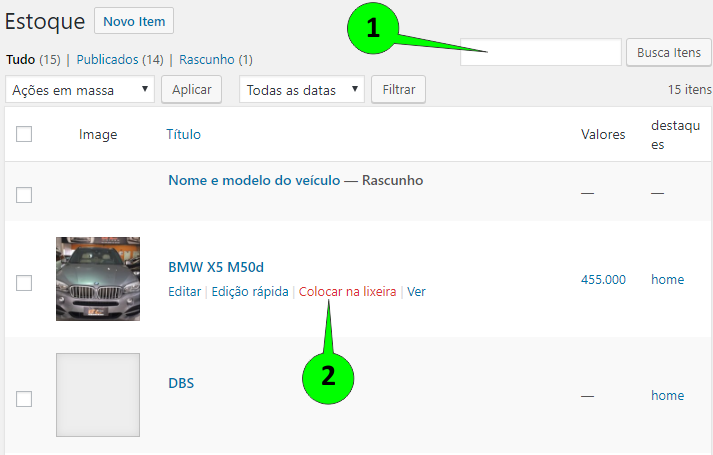
Se o item não aparece na primeira página, talvez seja necessário fazer uma busca (1) no canto direito superior da tela, utilizando o título do ítem conforme lançamento original. Após encontrar o ítem, basta posicionar o ponteiro do mouse ao lado direito da foto onde surgem a frase Colocar na lixeira (2) – clique sobre esta frase. Tenha certeza de estar eliminando o item correto.

Atenção: Esta deve ser sempre a última ação dentro desta página:

Alterar senha no Gmail

Atenção: é necessário saber a senha atual para fazer essa alteração e obter nova senha. Se você perdeu ou esqueceu sua senha atual, será necessário outro procedimento. Não adianta prosseguir nesta explicação

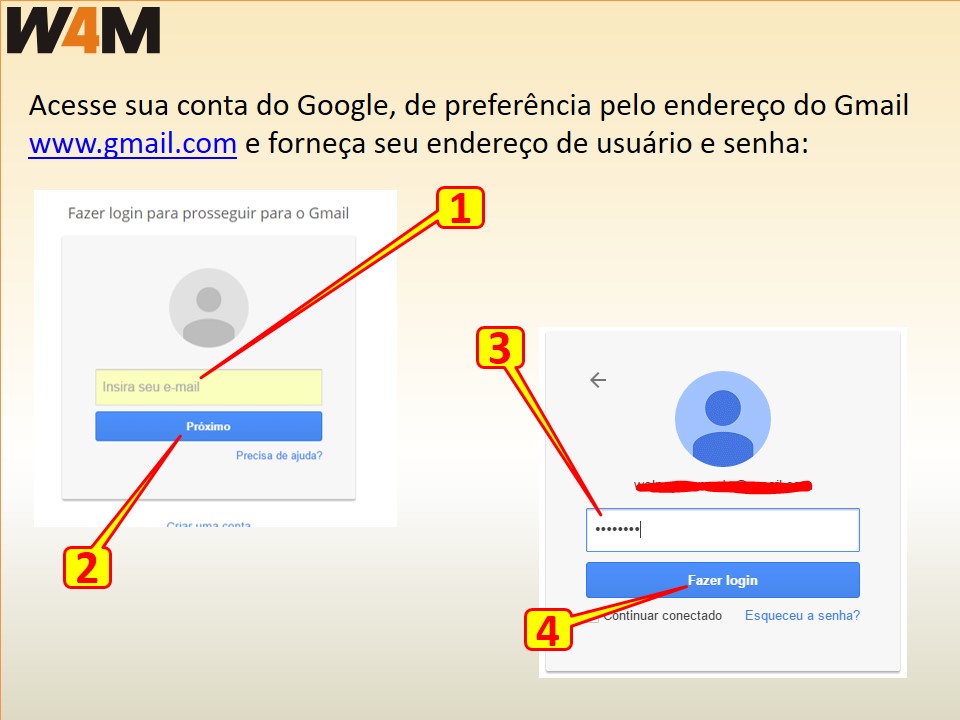
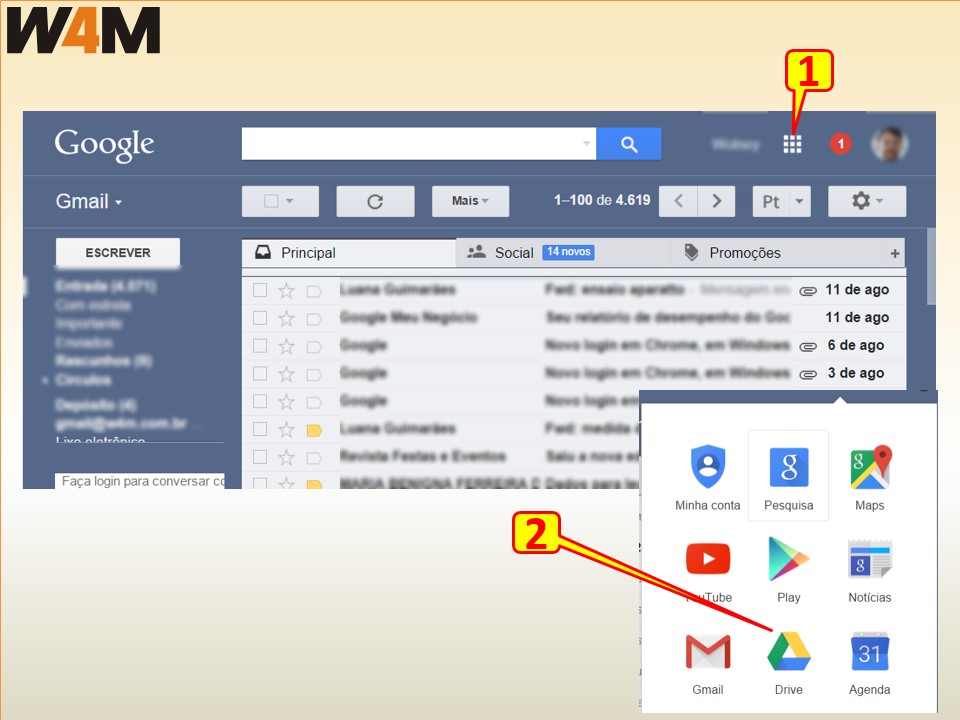
Acesse sua conta do Gmail como já foi instruído anteriormente, e siga instruções da ilustração a seguir

Acesse Contas e Importação e depois Alterar Senha conforme ilustração:

É preciso informar a senha atual, antes de cadastrar a nova senha, que deve ser inserida 2 vezes para evitar engano.

Atenção:

Anote e a nova senha em local seguro, somente você tem acesso a esta senha, o administrador do site não tem acesso a ela, caso seja perdida ou esquecida, tente recuperar pela própria página do Gmail. 

Meta Slider

O aplicativo META SLIDER serve apenas para gerenciar a exibição das imagens do banner no site, então para fazer uso deste aplicativo a imagem já deve estar pronta na medida correta e salva em JPG no seu computador.

Este aplicativo não cria nem modifica imagens. 

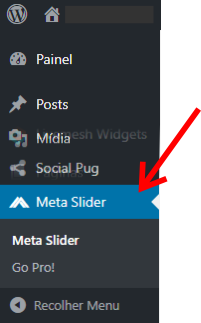
A partir do Painel Principal de Administração, escolha o item Meta Slider (ilustração)

Selecine a aba com o nome do seu banner. O nome do seu banner foi designado na construção do site, consulte a documentação específica para ter certeza qual o nome do seu banner.

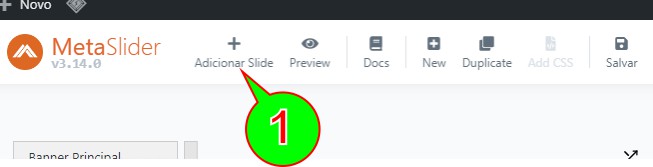
Clique em Adicionar Slide (lâmina) 

Em seguida indique o local de onde fazer o upload (carregamento da imagem) a partir do seu computador.

1 – Selecione Imagem

– Clique na aba de “Enviar Arquivos”

2 – Clique Selecionar Arquivos

Atenção: Caso você já tenha enviado essa imagem antes para a biblioteca do site, então não deve carregar a imagem novamente, e sim reaproveita-la a partir da aba “Biblioteca de Mídia”

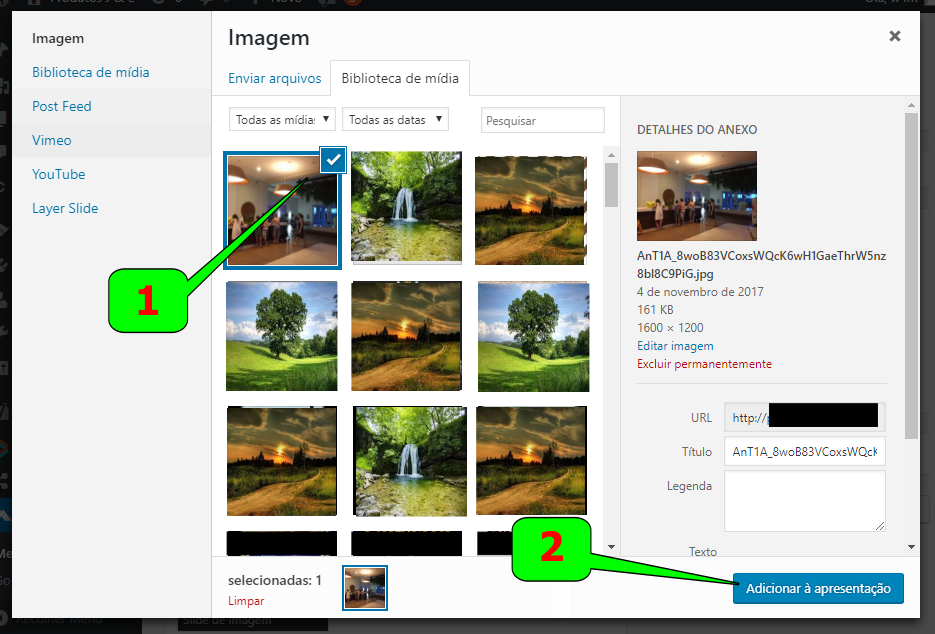
1 – Observe que a o primeiro ícone se refere à imagem que ainda está carregando, ou que acabou de ser carregada – Aguarde até completar este carregamento e verá um contorno colorido identificando que ela está pronta para ser adicionada. Também há um ícone em forma de V (ticado) no canto superior, indicando que ela é a imagem selecionada.

2 – Clique em Adicionar a apresentação (ilustração)

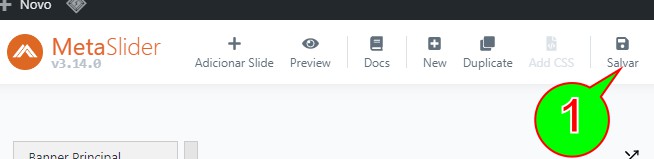
Clique em Salvar (ilustração)

Obs* Se quiser apagar algum slide/lâmina do Banner, basta posicionar o ponteiro do mouse sobre a miniatura da imagem (na mesma área do Meta Slider), que surgirá um pequeno ícone (ilustração) em forma de lixeira no canto superior da imagem, clique sobre esta lixeira e a lâmina será eliminada.

Painel Principal de Administração

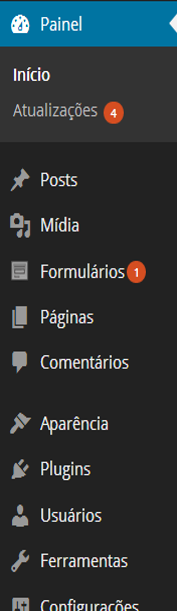
Independentemente do que apareça na primeira tela de acesso, você deve estar atento à coluna que se mantem á esquerda (ilustração), e nesta coluna que estão os  pontos de acesso para administração do site.

Observe que há uma guia principal (cor de fundo escuro) e as opções internas (cor de fundo mais claro), por exemplo: a guia Painel tem as sub-opções Início e Atualizações.

Tenha calma, ao clicar em alguma destas opções, pois todo o funcionamento deste sistema se dá diretamente no servidor de hospedagem, se a sua conexão por algum motivo estiver lenta, este processo também se tornará lento, significa que clicar várias vezes na mesma opção, não fará com que o processo fique mais rápido, e sim mais demorado ainda.

Somente alguns itens desse painel serão utilizados para manutenção e atualização do site, portanto utilize apenas aqueles que forem indicados na sua apostila.

Não faça experiências em áreas que não foram explicadas neste tutorial, pois há o risco de que o site pare de funcionar, e seja necessário refazer partes que já estavam prontas, o que implicaria em custo de programação cobrado por hora de atendimento.

Não clique na palavra Atualizações que aparece em vários locais do painel, pois se refere a atualizações de aplicativos que só devem ser feitas por especialistas na montagem de sites.

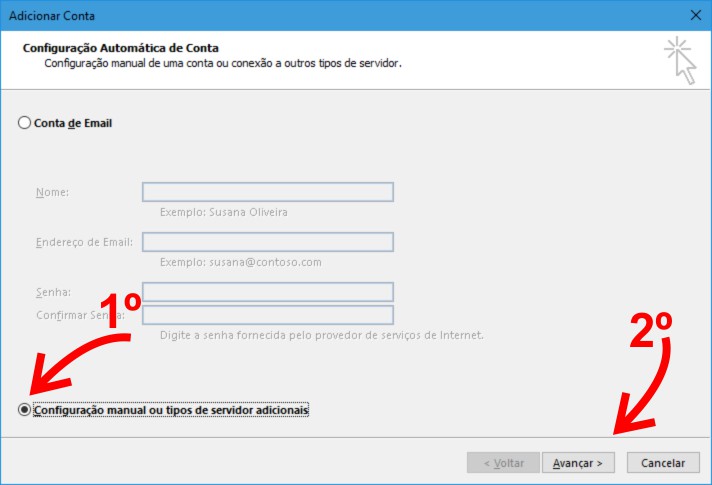
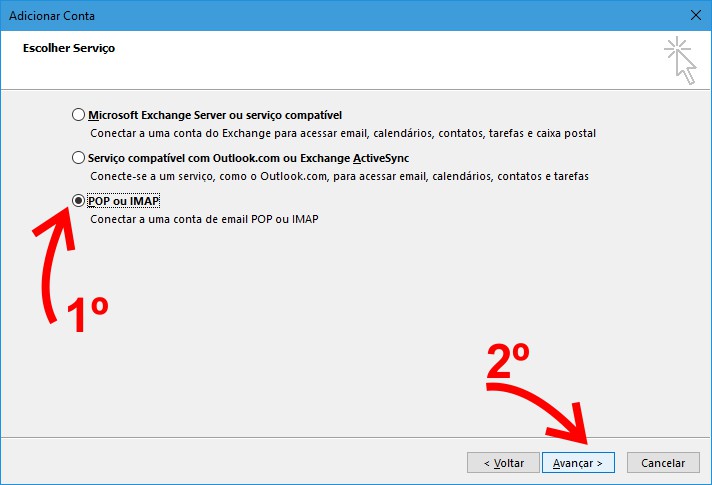
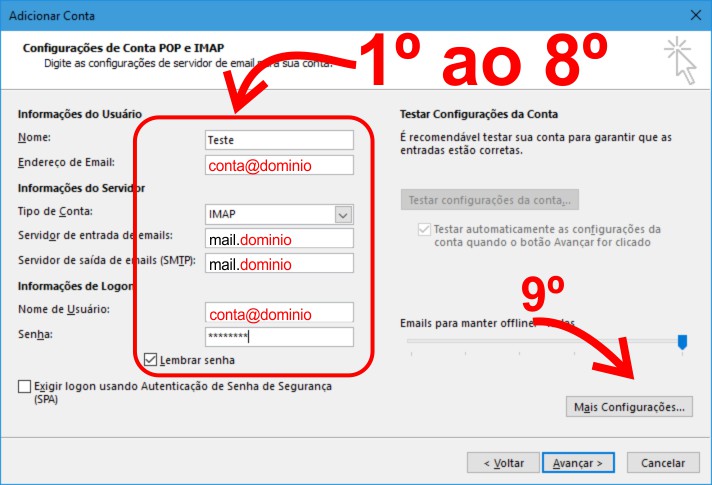
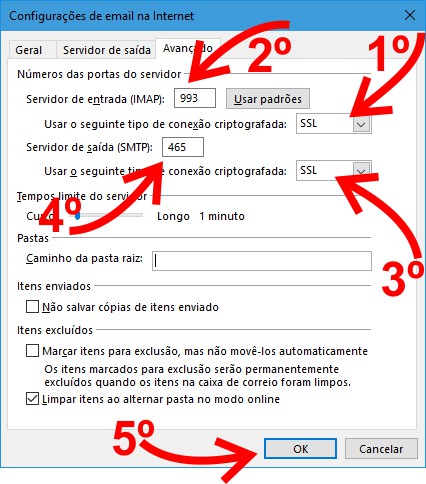
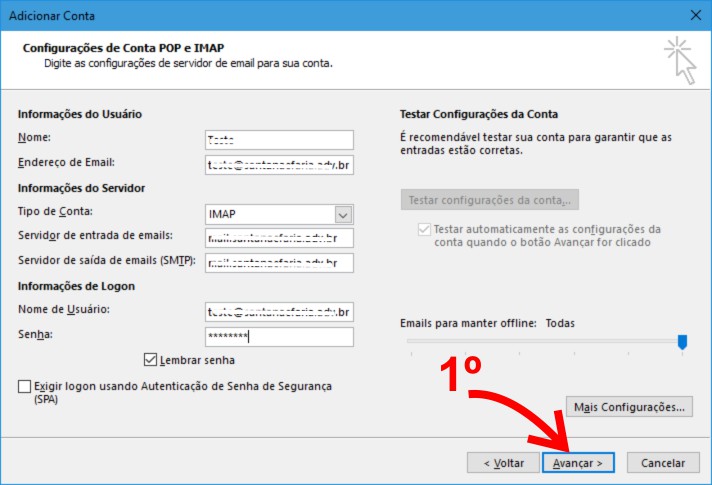
Configurar Microsof Outlook – IMAP

Se você precisa utilizar a mesma conta de e-mail a partir de dois ou mais dispositivos (computador + celular ou 2 computadores) então deve configurar todos eles via IMAP. 

Esteja ciente que o isso pode consumir muito espaço de hospedagem, acumulando as mensagens de forma igual entre o seu computador e o servidor de hospedagem, ou seja, a mensagem será apagada no servidor apenas quando você apaga-la no computador.

Se tiver dúvida sobre qual protocolo utiliar (POP3 ou IMAP), fale com o suporte técnico antes de fazer isso.

Configurar Microsoft Outlook – POP3

Caso queira configurar o MICROSOFT OUTLOOK você precisa saber a diferença entre POP3 e IMAP –

De forma resumida: o POP3 serve para que você utilize a conta de e-mail a partir de apenas um computador, baixando as mensagens e liberando espaço do servidor de hospedagem, evitando a sobrecarga desse sistema.

Se você configura o celular para gerenciar sua conta de e-mail, você precisa esta ciente que ao enviar uma mensagem desse aparelho, o seu computador com a mesma conta não terá uma cópia desse e-mail.

Postar Vídeo (incorporado)

Você pode inserir vídeos incorporados, ou seja, que estão hospedados em sites de terceiros, como Facebook ou Youtube. Isso é indicado pois você multiplica suas visitas entre o seu próprio site e outro onde está hospedado o vídeo, considerando que sites como Facebook e Youtube são grandes atrativos para divulgação da sua marca ou produto. Abaixo estão as instruções individuais para os dois casos, siga atentamente.

Facebook

1 – Localize o vídeo desejado dentro do Facebook, lembrando que vídeos postados em páginas de perfil privado podem ser bloqueados para exibição no seu site, para FANPAGES normalmente é liberado.

2 – Botão direito do mouse, escolha a opção “Mostrar URL do vídeo”
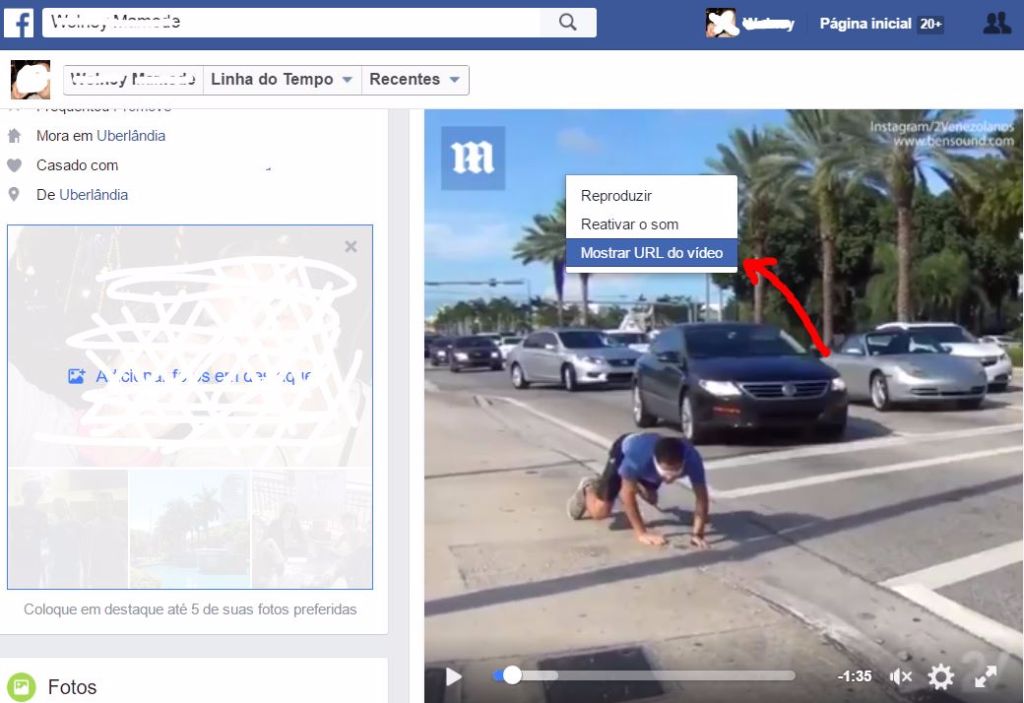
 

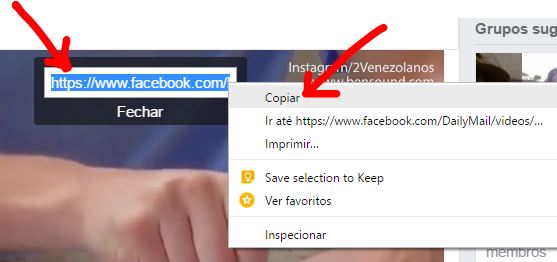
3 – Surgirá uma pequena área preta onde você seleciona botão direito e escolha Copiar
 

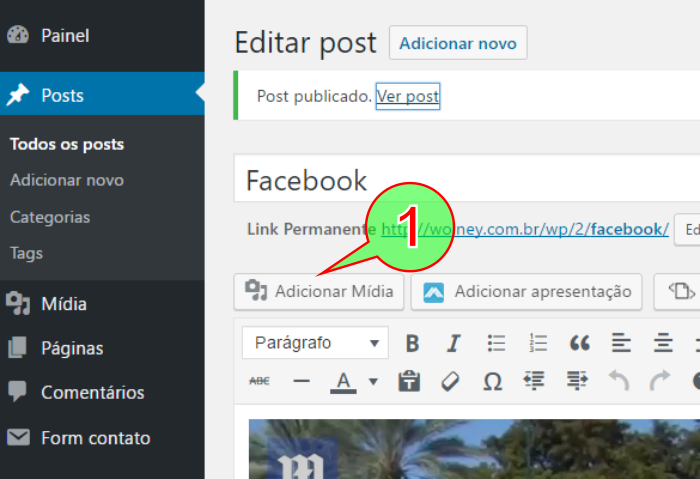
Acesse a área de administração do site e vá até a página (ou post) onde o vídeo deverá ser inserido

1 –  Clique em “Adicionar Mídia”
2 –  Clique em “Inserir a partir da URL”

3 –  Coloque o cursor neste local e utilize o atalho Crtl+V (control V) ou se preferir com botão direito do mouse e escolha a opção colar 

4 –  Inserir no Post

Ao final não se esqueça de PUBLICAR/ATUALIZAR (salvar) sua página ou postagem onde foi inserido o vídeo.