Apostila W4M

Tutorial

.

Nova Postagem (tradicional)

1.  Clique em Post no painel principal

2.  Escolha Adicionar Novo

3.  Título

4.  Visual

5.  Caso você vá digitar um texto, comece a escreva neste local (veja mais adiante instruções para copiar / colar)

6.  INSERIR MÍDIA – Para inserir fotos, arquivos pdf e outros formatos (ver lista permitida) – Obs. as instruções a seguir são para inserão de imagens individuais. Para criar galeria de fotos siga instruções em outro local.


Observe que as imagens já devem estar salvas em uma pasta do seu computador, não é possível transferir diretamente de outro site para esta área de administração, portanto procure fazer isso antes de iniciar esta etapa.

1.  Enviar arquivos

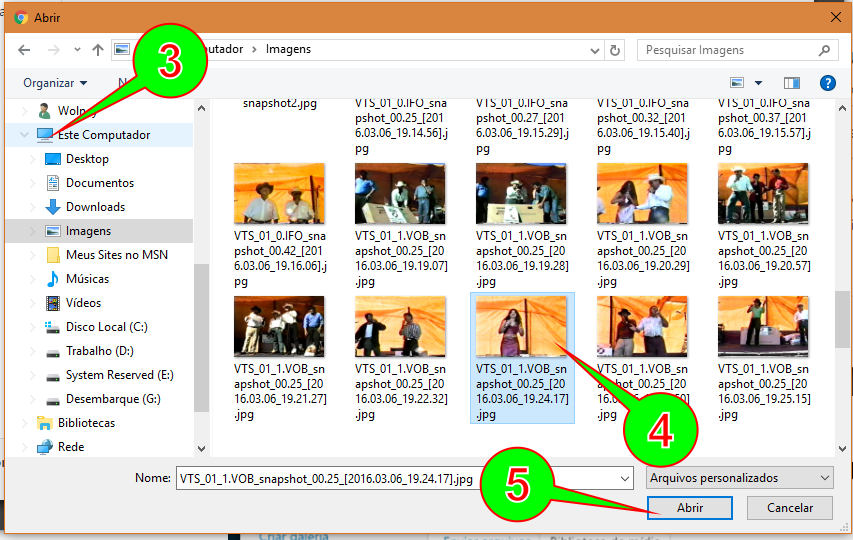
2.  Selecionar Arquivos (isto aciona a janela que localiza os documentos no seu computador)


3.  Localize a pasta no seu computador onde esteja o arquivo (imagem) desejado.

4.  Selecione o arquivo (imagem) desejado

5.  Clique Abrir
 

Após escolher a imagem do computador, aguarde o carregamento (100%) do arquivo escolhido,

6.  Observe o contorno azul em volta do ícone e uma sinal em forma de V no canto superior indicando que esta é a imagem escolhida.

7.  Identifique o nome da imagem de forma legível e que facilite a busca pelo visitante ou pelo Google, por exemplo, quado se tratar de produtos, talvez seja útil colocar algum código e detalhes que diferenciam este produto de outros semelhantes.

8.  Clique Inserir no Post.


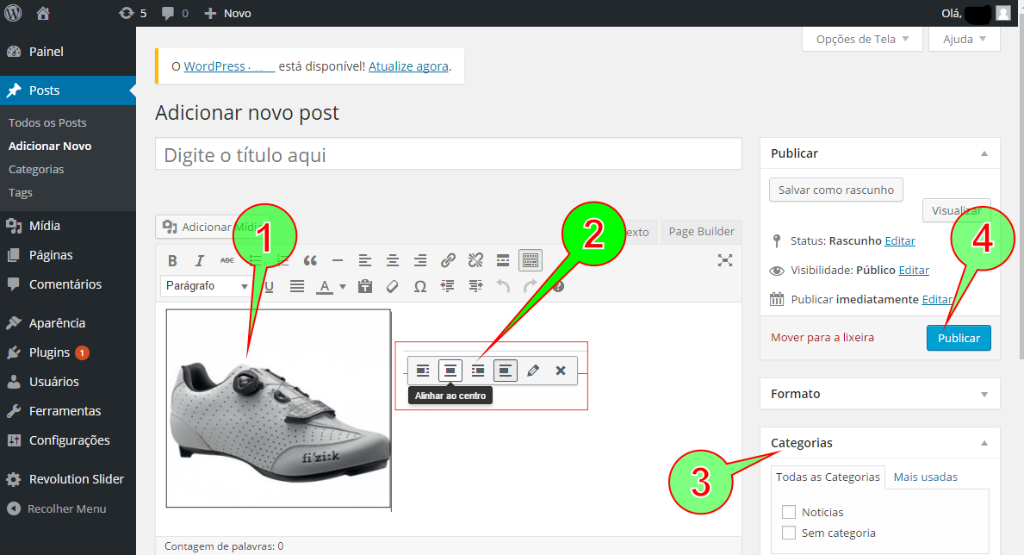
De volta a tela de criação da postagem (POST), observe que

1.  A imagem deve surgir no local indicado junto ao texto (se houver)

2.  Clique apenas uma vez sobre a imagem, e observe um conjunto de pequenos ícones indicando o alinhamento da imagem em relação ao texto:  Alinhado a Esquerda, Alinhado ao Cento, Alinhado a Direita e Sem Alinhamento 

3.  Marque a categoria de sua postagem, caso este recurso seja indicado para este site.

4.  Clique em PUBLICAR (ou atualizar) na lateral a direita – Esta sempre deve ser a última ação, ela corresponde ao SALVAR de qualquer documento. Você só pode fechar e sair depois de salvar, senão as alterações serão perdidas.


Conta de e-mail no domínio

Utilizando um navegador de sua preferência, acesse o endereço do seu domínio + /webmail , (não utilize o campo de busca do Google), e não se esqueça de substituir a parte em vermelho pelo endereço de seu site.  Por exemplo: se o endereço do seu site (domínio) fosse  www.coca-cola.com.br então você digitaria  www.coca-cola.com.br/webmail

www.seu_domínio_completo/webmail

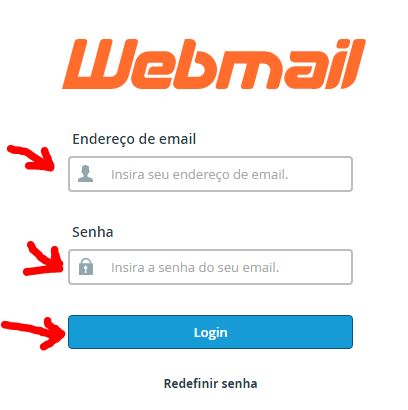
Ao acessar a página de webmail, você verá uma página semelhante a esta ilustração, onde lhe será solicitado o endereço de e-mail completo e a senha. 

Você deverá usar a senha que lhe foi fornecida separadamente (ilustração) e ao final clicar em Login

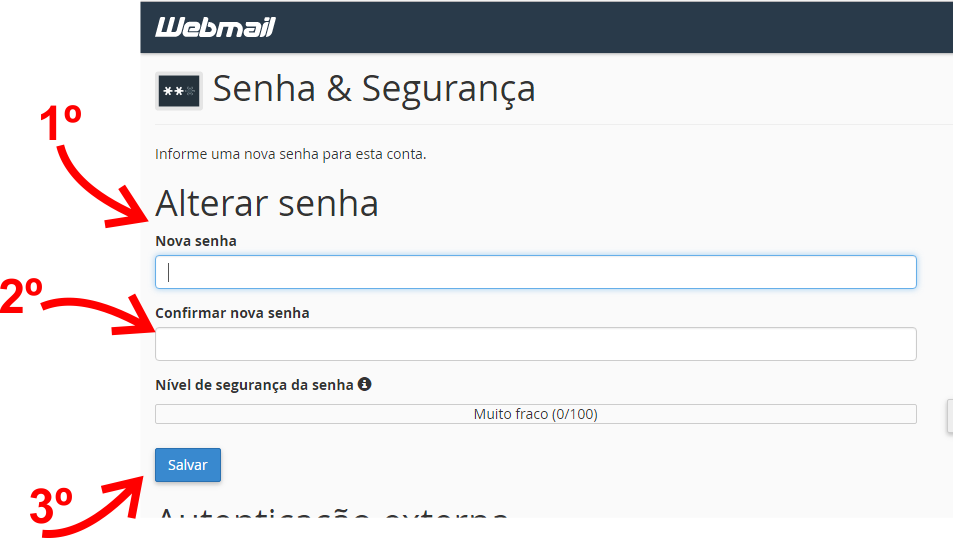
Após acessar sua conta é importante alterar sua senha, veja como fazer isso:

Anote sua senha em local seguro, mesmo antes de registrar na tela de alteração, pois serão mostrados apenas asteriscos (******) e você precisa ter certeza do que está digitando, e deve fazer isso duas vezes (quadro de confirmação) e no final salvar.


Após acessar sua conta é importante alterar sua senha, veja como fazer isso:

Anote sua senha em local seguro, mesmo antes de registrar na tela de alteração, pois serão mostrados apenas asteriscos (******) e você precisa ter certeza do que está digitando, e deve fazer isso duas vezes (quadro de confirmação) e no final salvar.

Caso queira configurar o MICROSOFT OUTLOOK você precisa saber a diferença entre POP3 e IMAP –

De forma resumida o POP3 serve para que você utilize a conta de e-mail a partir de apenas um dispositivo (computador)  e libere o espaço do servidor de hospedagem, evitando o acúmulo de mensagens (neste servidor de hospedagem).

Se você precisa utilizar a mesma conta de e-mail a partir de dois dispositivos (computador + celular ou 2 computadores) então deve configurar todos eles via IMAP, mas esteja atento que o isso consome espaço de hospedagem, acumulando as mensagens de forma igual entre o seu computador e o servidor, ou seja, a mensagem será apagada no servidor apenas quando você apaga-la no computador.

O link a seguir demonstra o passo da configuração adequada: Configuração do Microsoft Outlook via IMAP

Gmail – Conta de E-mail vinculada ao domínio

Informações importantes

  • As contas de e-mail vinculadas ao Gmail não devem ser configuradas no Outlook ou qualquer programa de administração que não seja o próprio Gmail, pois isso causa conflito no funcionamento.
  • Os endereços do Gmail ( por exemplo: qualquer.nome.123@gmail.com ) não devem ser divulgadas para clientes ou contatos, servem apenas para uso interno, o que se divulga são apenas os endereços do domínio da empresa, ou seja, aqueles que tem o nome da empresa após o símbolo de arroba ( ??????@nome-da-sua-empresa.com.br )
  • A troca de senha dentro do Gmail pode ser feita a qualquer momento conforme instruções do tutorial (adiante), mas é preciso estar ciente que esta senha deve ser anotada e guardada, evitando transtornos, e que sua recuperação depende exclusivamente de regras do Gmail.
  • O telefone de contato fornecido na configuração não é divulgado para visitantes ou contatos, serve apenas para recuperação dentro do Gmail.
  • Usuários que movimentam grande número de mensagens com anexo, ou então anexos de tamanho grande, devem ficar atentos ao acúmulo que não pode ultrapassar os 15GB na sua conta.
  • Nunca faça uso da sua conta de e-mail para envio de mensagens em massa, ou seja, para uma grande quantidade de destinatários, isso configura o chamado SPAM e causará o bloqueio da conta, seja pelo Gmail ou pelo servidor de hospedagem.
  • Duas pessoas podem utilizar a mesma conta de e-mail em computadores diferentes.
  • Para aquele usuário que já utiliza outra conta do Gmail no mesmo computador, então deverá saber fazer a distinção das contas, através da escolha da opção ADICIONAR CONTA a partir do ícone no canto superior da página (ver ilustração a seguir)

Login – acesso a sua conta de e-mail

Para acessar sua conta de e-mail, abra o navegador de sua preferência (Chrome, firefox, etc.) e acesse o endereço www.gmail.com, informe seu endereço de e-mail completo, clique em Próximo e forneça e a senha (ver ilustrações a seguir).

Login – ADM

Acesse seu site (www.???) e observe que no rodapé de qualquer página, há uma indicação de ADM (ADMINISTRAÇÃO) ou um símbolo de engrenagem (ilustração).

Clique neste link, e será mostrada uma nova página  solicitado Nome de usuário e Senha.  (ilustração)

Atenção: Por medida de segurança, seu nome de usuário e sua senha serão fornecidos separadamente. 

Caso não as tenha, poderá solicitar ao nosso suporte.