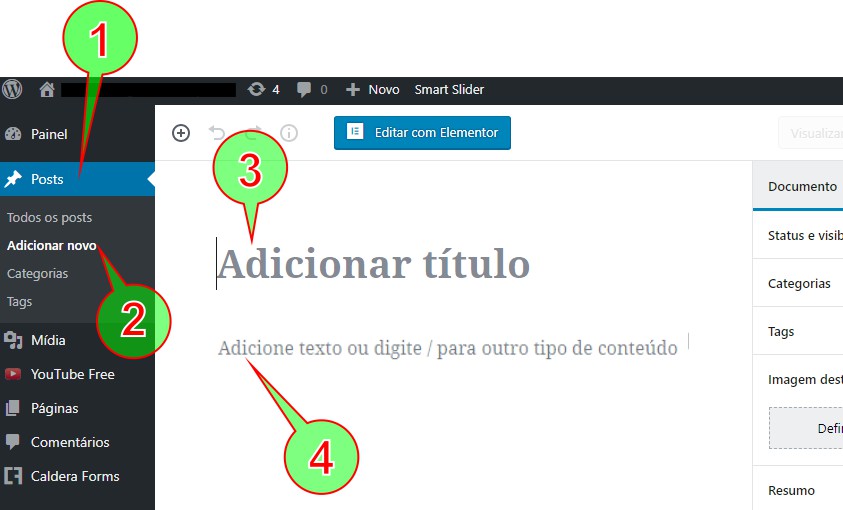
Observe que o 4º item supõe que você vá digitar um texto, mas se não for o caso, siga abaixo
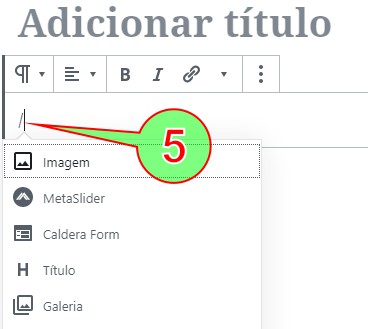
Para inserir imagem individual ou galeria, basta digitar a barra / (não escreva nada antes) – o aplicativo mostrará opções em forma de ícones logo abaixo (5) desta barra
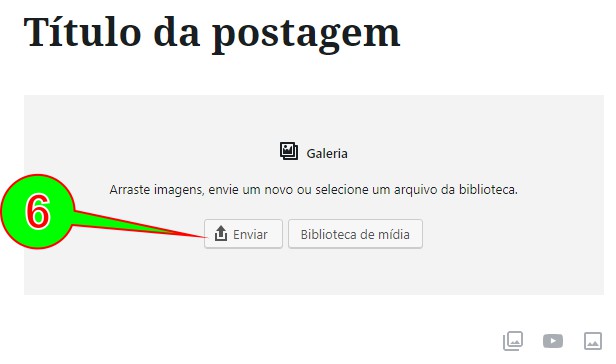
Clique “Enviar” (6) para selecionar imagens a partir do seu computador
Obs* se você tiver facilidade com “drag and drop” (arrastar e soltar) pode fazer isso nessa área cinza, senão utilize o botão enviar conforme indicado
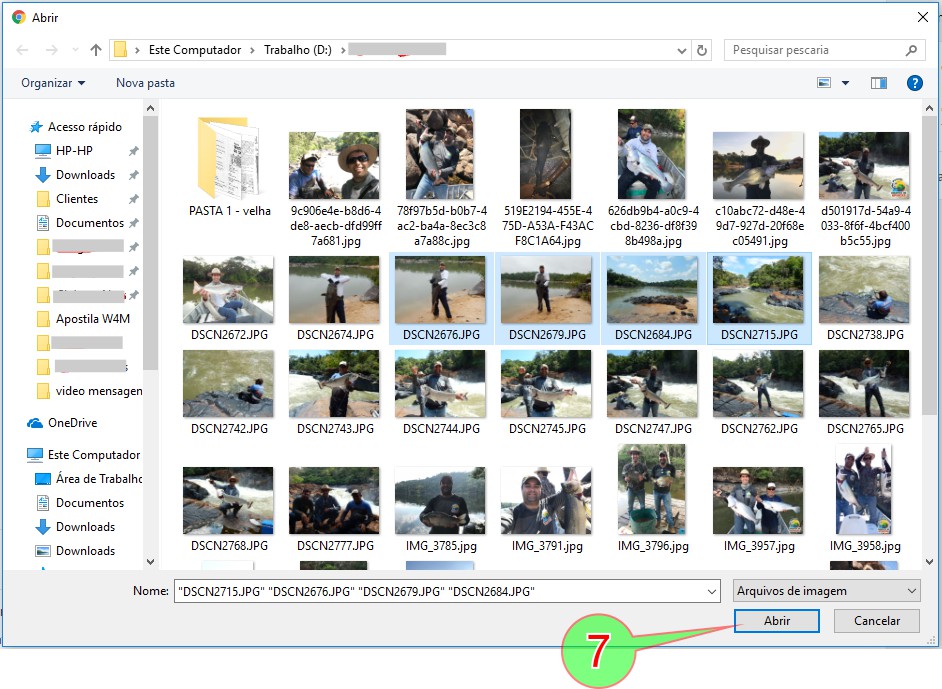
Selecione várias imagens ao mesmo tempo utilizando as teclas de controle “Shift” ou “Control” (desde de que essas imagens estejam na mesma pasta) e clique (7) Abrir
Se você carregou todas as fotos de uma única vez, então poderá pular algumas etapas: clique aqui ou role a página até o balão nº 15
Se você precisa adicionar mais imagens a sua galeria, então continue e clique em qualquer imagem da galeria que já sendo montada (8) e observe que na parte inferior da galeria surge a opção Biblioteca de mídia (9) clique ai.
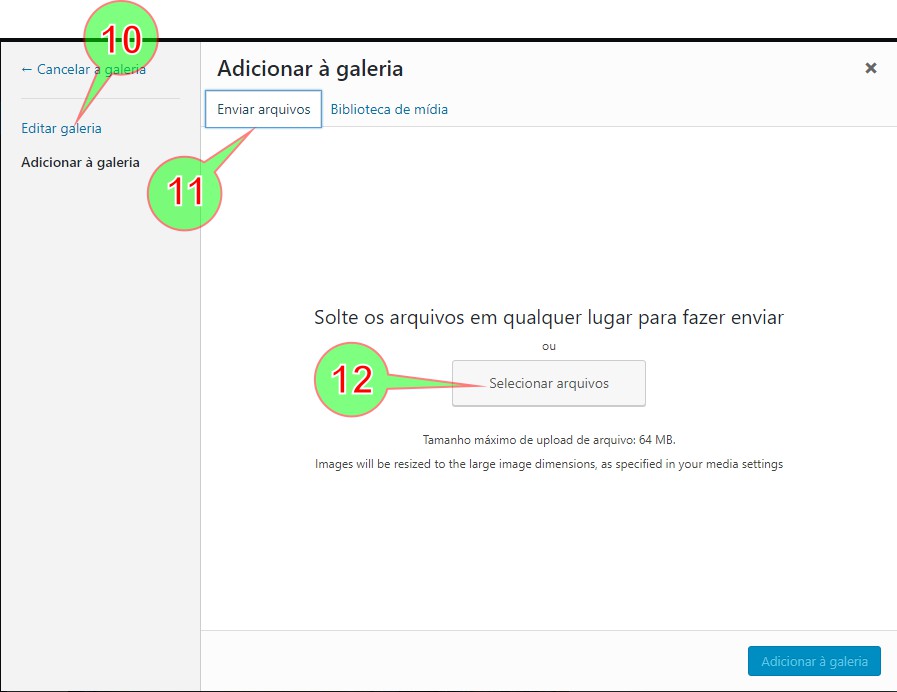
Editar galeria (10)
Enviar arquivos (11)
Selecionar arquivos (12) que estejam no seu computador – nesse momento ele abre a janela de seleção do seu sistema operacional onde você seleciona um ou mais imagens, da mesma forma que já foi descrito no ítem (7)
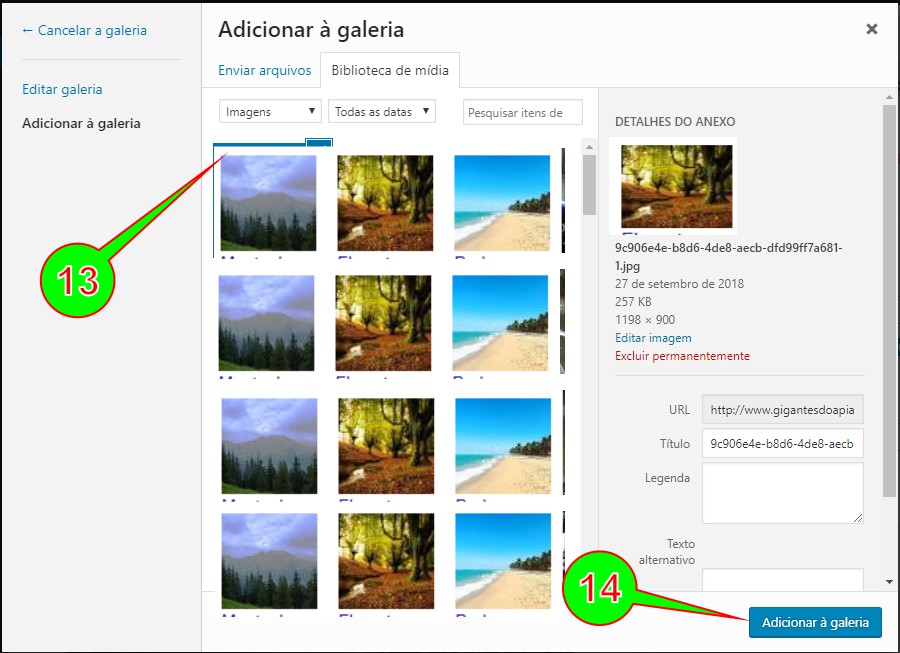
Aguarde atentamente o carregamento das imagens, observe que (13) as miniaturas só aparecem após completar 100% de carregamento.
Nesse momento é possível mudar a ordem das imagens, arrastando com o mouse
Após carregar todas, clique em Adicionar a galeria (14)
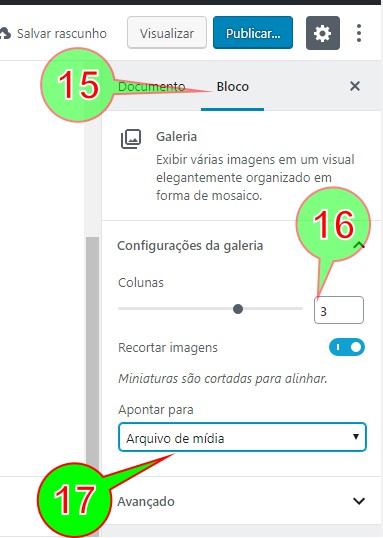
no canto direito da página de administração (nesse momento) clique em Bloco (15), selecione 3 colunas para a galeria (16), Apontar para Arquivo de mídia (17)
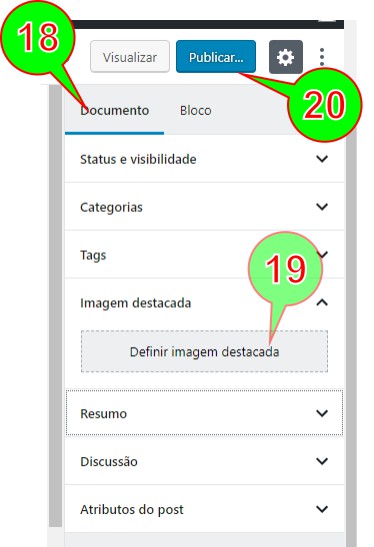
Clique na guia Documento (18) – se for conveniente escolha “Definir imagem destacada” (19) e siga mesmas instruções para escolha de uma imagem que já tenha sido carregada para o sistema do site, basta escolher uma das miniaturas e incluir.
Ao final clique em Publicar (20) – eventualmente este botão pode aparecer com a palavra Atualizar, o que significa que já foi publicado uma vez e agora está apenas atualizando, o importante é saber que esse dever ser sempre o último passo para qualquer edição, pois somente a partir disse que ele estará salvo para ser visto pelo público visitante do site.