Apostila W4M

Tutorial

.

Estoque

Inclusão de ítem do estoque

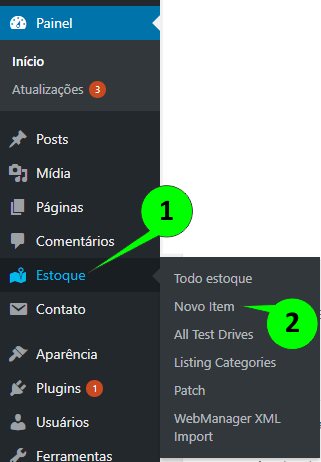
Após acessar o painel ADMIN do site do site, vá até a sessão Estoque (1) e depois o sub-item Novo Item (adicionar novo) – conforme ilustração a seguir:

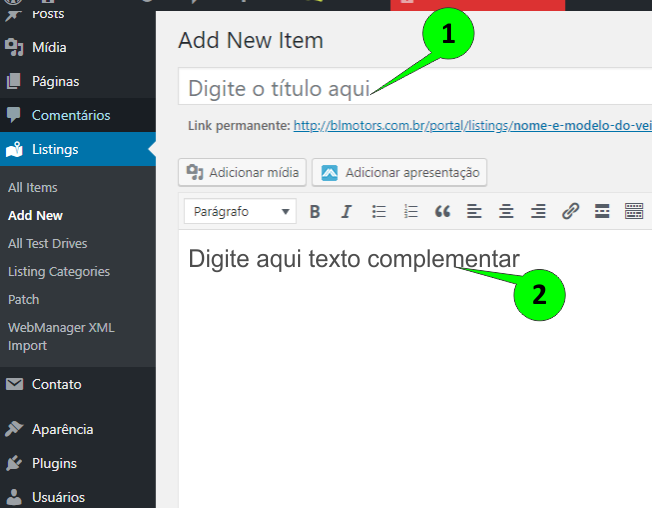
Digite o título no local indicado (1), lembrando que ele não deve ser muito longo, normalmente o nome e o modelo. 
Mais abaixo (2) digite o texto complementar, este texto aparece logo abaixo da galeria de fotos, e normalmente é um comentário como por exemplo premiação, indicação de matéria de TV ou revistas, etc…, – conforme ilustração a seguir:

Role a página um pouco e verá a próxima área, que se chama Gerenciador de Estoque, se ela não estiver aberta, é preciso acionar um pequeno triângulo que aparece no cando direito da barra (1) – conforme ilustração a seguir:

O Gerenciador de Estoque é subdividido em 7 outras sub-seções: Detalhes, Opções, Adicionais, Valores, Specials, Fotos, Vídeo, – conforme ilustração a seguir:

Abra cada uma delas e preencha apenas as informações de interesse

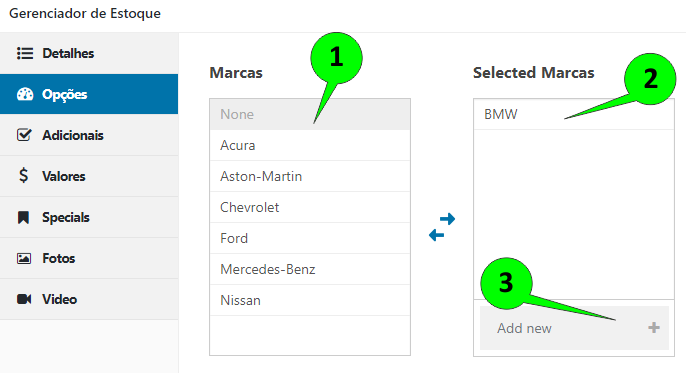
As Opções são: Marcas, Modelos, Anos, Km, Combustíveis, Transmissões, Carrocerias, Cores, Destaque, Motor 

Procure na caixa da esquerda se já existe um nome correspondente à opção (1), basta um clique e ela passa para a caixa da direita (2). Se o nome não constar na lista da esquerda, então escreva no rodapé da caixa a direita (3) onde se lê Add new +.
Para remover o nome da caixa da direita, basta clicar sobre ele (2) que assim retorna para caixa da esquerda (1).

O endereço do vídeo no youtube deve estar no formato incorporado (embed), portanto ele sempre começa no http… e termina no …embed/ – conforme exemplo abaixo destacado em vermelho:

então o que varia é apenas a sequência final, destacado em azul no exemplo acima.

Ao escolher um vídeo dentro do youtube, clique no botão direito do mouse sobre o vídeo e escolha: Copiar código de incorporação

você deve colar esse texto copiado em alguma lugar e recuperar apenas o trecho que interessa, por exemplo (destacado em verde e sem as aspas):

<iframe width=”1098″ height=”618″ src=”https://www.youtube.com/embed/cWutAQTBxOs” frameborder=”0″ allow=”autoplay; encrypted-media” allowfullscreen></iframe>

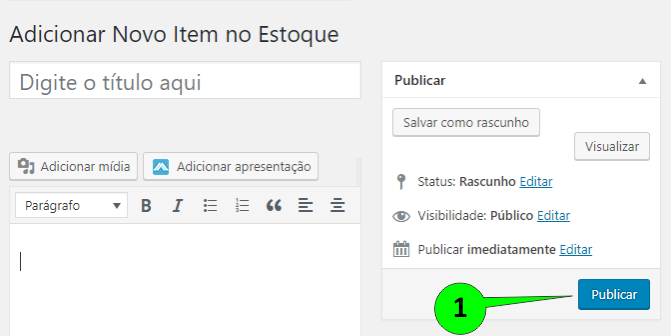
Atenção: Esta deve ser sempre a última ação dentro desta página: clicar no botão Publicar (1).

Após clicado pela primeira vez, o nome do botão muda para Atualizar, mas fica no mesmo local,   conforme ilustração a seguir:

Publicar ou Atualizar tem o sentido de Salvar toda e qualquer alteração feita neste ítem do estoque, e por isso deve ser a última ação.

Antes de fechar esta sessão de inclusão de um veículo, abra o site em outra aba do navegador para conferir o lançamento deste item, talvez um pequeno detalhe passe despercebido e ficará mais fácil alterar antes de fechar tudo.

Alteração de ítem do estoque

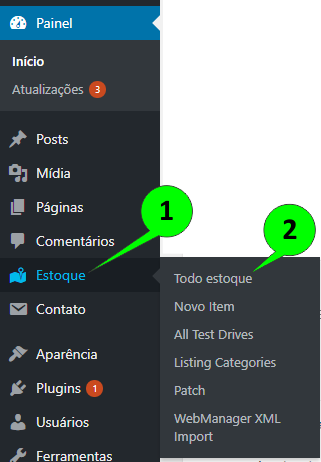
Para alterar um item do estoque que já tenha sido cadastrado antes, basta acessar  no Painel principal o item Estoque (1) e o sub-item Todo Estoque (2),  – conforme ilustração a seguir: 

O restante dos procedimentos são os mesmos desta explicação desde o começo.

Exclusão de ítem do estoque

Para excluir um item do estoque acesse  no Painel principal o item Estoque (1) e o sub-item Todo Estoque (2),  – conforme ilustração a seguir: 

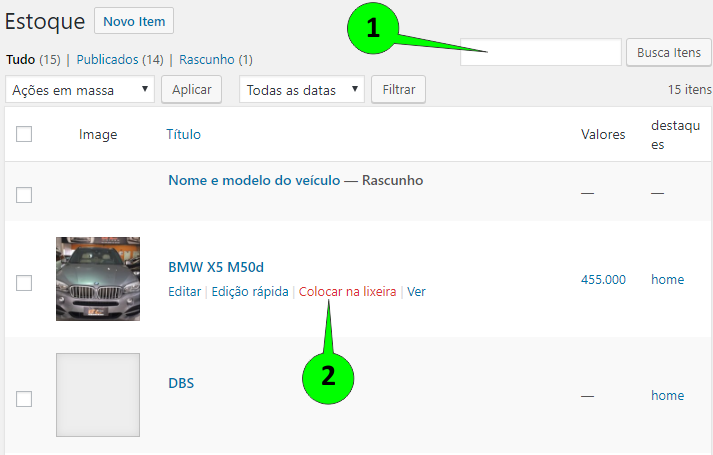
Se o item não aparece na primeira página, talvez seja necessário fazer uma busca (1) no canto direito superior da tela, utilizando o título do ítem conforme lançamento original. Após encontrar o ítem, basta posicionar o ponteiro do mouse ao lado direito da foto onde surgem a frase Colocar na lixeira (2) – clique sobre esta frase. Tenha certeza de estar eliminando o item correto.

Atenção: Esta deve ser sempre a última ação dentro desta página: