O aplicativo META SLIDER serve apenas para gerenciar a exibição das imagens do banner no site, então para fazer uso deste aplicativo a imagem já deve estar pronta na medida correta e salva em JPG no seu computador.
Este aplicativo não cria nem modifica imagens.
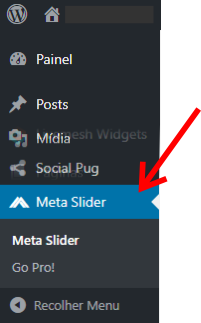
A partir do Painel Principal de Administração, escolha o item Meta Slider (ilustração)
Selecine a aba com o nome do seu banner. O nome do seu banner foi designado na construção do site, consulte a documentação específica para ter certeza qual o nome do seu banner.
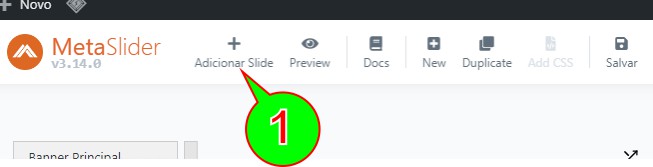
Clique em Adicionar Slide (lâmina)
Em seguida indique o local de onde fazer o upload (carregamento da imagem) a partir do seu computador.
1– Selecione Imagem
2 – Clique na aba de “Enviar Arquivos”
2 – Clique Selecionar Arquivos
Atenção: Caso você já tenha enviado essa imagem antes para a biblioteca do site, então não deve carregar a imagem novamente, e sim reaproveita-la a partir da aba “Biblioteca de Mídia”
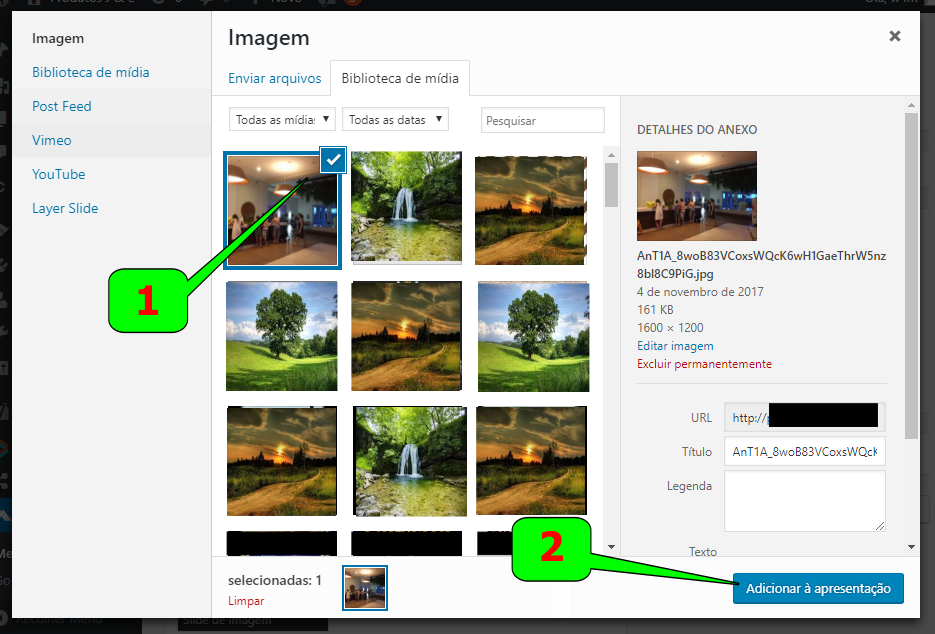
1 – Observe que a o primeiro ícone se refere à imagem que ainda está carregando, ou que acabou de ser carregada – Aguarde até completar este carregamento e verá um contorno colorido identificando que ela está pronta para ser adicionada. Também há um ícone em forma de V (ticado) no canto superior, indicando que ela é a imagem selecionada.
2 – Clique em Adicionar a apresentação (ilustração)
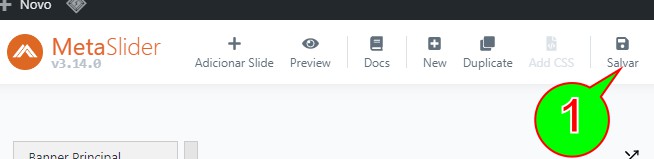
Clique em Salvar (ilustração)
Obs* Se quiser apagar algum slide/lâmina do Banner, basta posicionar o ponteiro do mouse sobre a miniatura da imagem (na mesma área do Meta Slider), que surgirá um pequeno ícone (ilustração) em forma de lixeira no canto superior da imagem, clique sobre esta lixeira e a lâmina será eliminada.